Správa resolveru
V záložce Resolvery je přehled vytvořených resolverů. Správce může upravovat konfiguraci, nasazovat aktualizace, instalovat nové resolvery a sledovat detailní provozní a výkonnostní metriky každého resolveru.
Přehled resolverů
Na stránce Lokální resolvery pod vaší správou jsou dlaždice s podrobnostmi o jednotlivých resolverech. Každá dlaždice obsahuje název resolveru a jeho ID, Hostname, Verzi, jednu či více IP adres, indikátor Stav: s barevnou tečkou a aktuální využití zdrojů (CPU, RAM a HDD). Pod dlaždicí je časová značka Aktualizováno před {N} sekundami.
Resolver se může nacházet v jednom z těchto stavů:
Aktivní: Tento stav se očekává v produkčních prostředích a signalizuje, že vše běží správně.
Problém s překladem: Resolver není schopen překládat požadavky DNS.
Nedostupný: Resolver ztratil spojení se službou Whalebone Cloud. Tento stav nemá vliv na překlad DNS, nicméně resolver nemůže získávat aktualizace databáze hrozeb a nemusí reagovat na změny zásad nebo konfigurace iniciované z portálu.
Upgrading: Resolveru byl vydán příkaz k aktualizaci. Tento stav by neměl přetrvávat déle než několik minut.
Není nainstalován: Resolver ještě nebyl nainstalován.
Nad dlaždicemi resolverů je pět grafových záložek agregujících metriky napříč všemi lokálními resolvery:
Časy odezvy — rozdělení latence DNS dotazů do skupin (1 ms / 10 ms / 50 ms / 100 ms / 250 ms / 500 ms / 1000 ms / 1500 ms / pomalé).
Celkový provoz — absolutní objem dotazů v čase.
Celkový provoz % — relativní podíl na resolver.
Denní provoz — celkový denní počet požadavků.
Měsíční medián počtu dotazů — měsíční mediánové hodnoty pro plánování kapacity.
Poznámka
Pokud zatím nemáte žádný nainstalovaný resolver, na stránce se zobrazí výzva Vytvořit nový. Postup instalace najdete v sekci Lokální resolver.
Akce nad resolverem
Každá dlaždice resolveru má v pravém horním rohu nabídku se třemi tečkami (tooltip Další akce) obsahující následující akce:
Upravit resolver — otevře detail resolveru (lze také kliknout na název resolveru).
Vyčistit cache pro doménu — vyprázdní záznamy keše resolveru pro zadanou doménu.
Vyčistit cache resolveru — vyprázdní celou DNS keš na resolveru.
Trace domény — spustí trasování překladu domény z tohoto resolveru.
Je doména blokovaná? — ověří, zda by zadaná doména byla blokována stávající politikou.
Změnit jméno — přejmenuje resolver v portálu.
Smazat resolver — odstraní resolver z portálu. Tato akce neodinstaluje software na hostiteli; viz Odinstalování lokálního resolveru.
Nahrání konfigurace
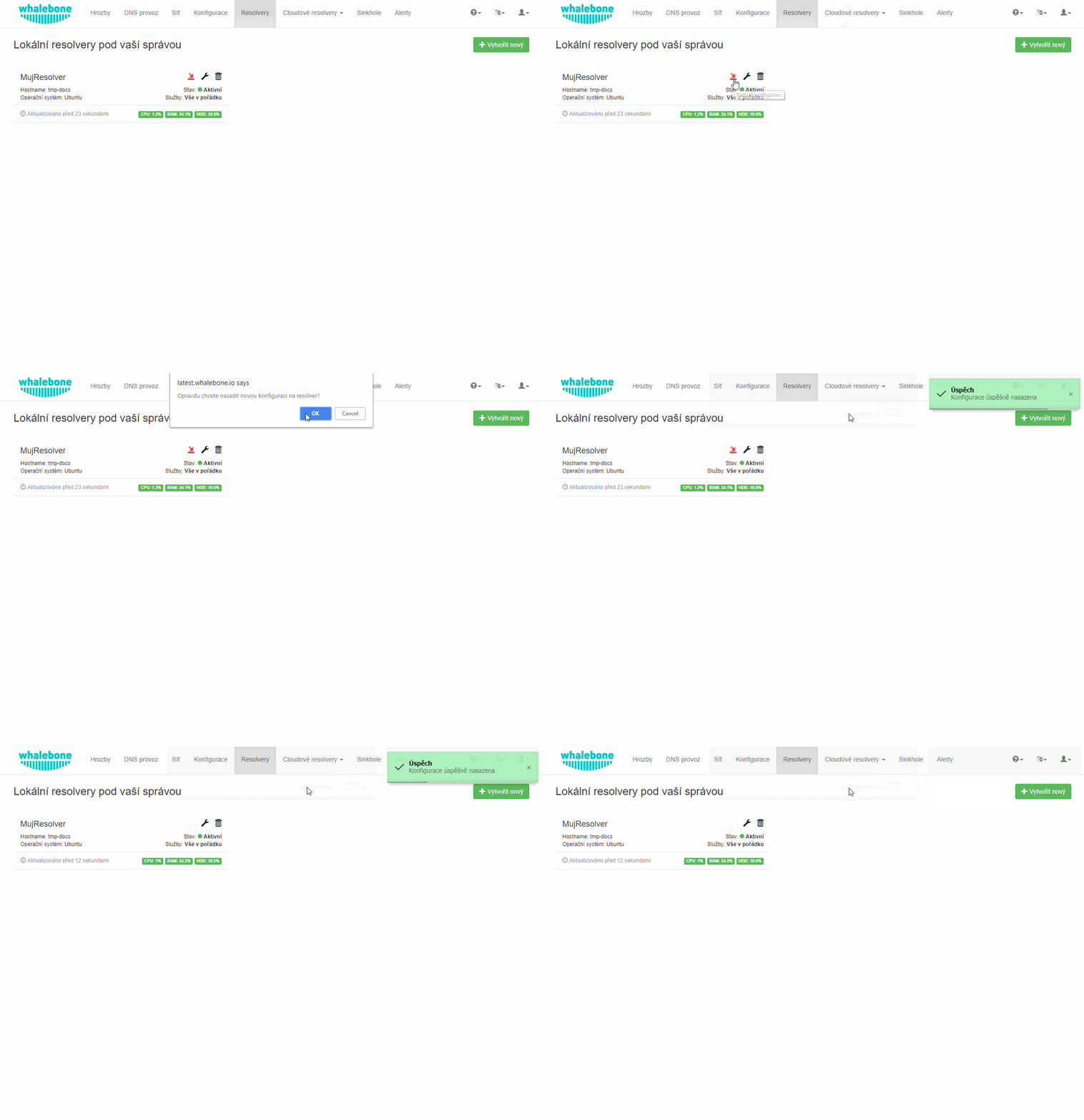
Pokud došlo ke změnám konfigurace, které mají vliv na překlad DNS, je třeba následně Nahrát konfiguraci. Jinak se změny neprojeví. V případě, že jsou k dispozici nějaké změny konfigurace, které lze nasadit, bude na kartě resolveru viditelná červená ikona se šipkou vpravo. Po kliknutí na ni bude webová stránka požádána o potvrzení a v pravém horním rohu bude oznámeno úspěšné nasazení.
Poznámka
Pokud nasazení skončilo chybou, zkuste akci zopakovat. Důvodem chyby může být krátkodobý výpadek komunikace mezi cloudem a resolverem.
Na následující animaci uvidíte nahrání konfigurace na resolver.
Detail resolveru
Kliknutím na název resolveru (nebo na Upravit resolver v nabídce na dlaždici) se otevře detail resolveru s nadpisem Lokální resolver {jméno}. V pravém horním rohu je tlačítko Zpět na resolvery. V levém menu je šest sekcí:
Pravý sloupec zobrazuje Hostname, Rozhraní s přiřazenými IP adresami, Platformu (operační systém) a Verzi.
Statistiky
Výchozí pohled při otevření detailu resolveru. Obsahuje živé provozní grafy:
Doby odezvy resolveru — dotazy rozdělené podle latence (1 ms / 10 ms / 50 ms / 100 ms / 250 ms / 500 ms / 1000 ms / 1500 ms / pomalé).
Health OK / Health fail — procento úspěšných kontrol zdraví v rámci pozorovaného intervalu.
Zatížení CPU — využití procesoru na hostiteli resolveru.
Využití RAM / Využití swapu / Zaplnění disku — metriky paměťové zátěže.
Počet zápisů / Počet čtení — diskové vstupně-výstupní operace.
Zapsáno Bytů / Přečteno Bytů — propustnost diskového I/O.
Paketů přijato / Paketů odesláno — počítadla síťových paketů.
Bytů přijato / Bytů odesláno — síťová propustnost.
Přiřazení politik
Pohled Přiřazení politik sdružuje tři související nastavení.
Nastavení blokační stránky
Umístění blokační stránky — výběr mezi Whalebone Cloud (blokační stránky obsluhované Whalebone) a Lokální na resolveru (blokační stránky obsluhované z hostitele resolveru). Při volbě Lokální na resolveru se zobrazí dvě další pole:
IPv4 pro blokační stránku — IPv4 adresa pro blokační stránku. Měla by být nastavena na veřejnou IP adresu resolveru.
IPv6 pro blokační stránku — IPv6 adresa pro blokační stránku. Měla by být nastavena na veřejnou IP adresu resolveru.
Tip
Blokační stránky jsou umístěny přímo na resolverech, takže je třeba použít IP adresy, které jsou inzerovány klientům. Klienti pak budou při blokování přesměrováni na IP adresu resolveru. Zajistěte, aby byly na firewallu přístupné porty 80 a 443.
Párování politik
Volba Vybrat politiku podle IP určuje, podle čeho resolver rozhoduje, jakou politiku aplikovat na DNS dotaz:
Klienta — přiřazení podle IP adresy klienta. Použijte, pokud chcete politiky řízené IP rozsahy klientských zařízení (například odlišné politiky pro různé podsítě koncových uživatelů).
Resolveru — přiřazení podle IP adresy resolveru. Použijte, pokud se klienti dostávají k Whalebone prostřednictvím vlastního DNS serveru a politika má být určena podle IP tohoto serveru.
Tabulka přiřazení politik
Zásady zabezpečení a obsahu lze granulárním způsobem přiřadit různým segmentům sítě. Tabulka Přiřazení politik má sloupce Rozsah, Politika a Možnosti. Výchozí řádek Tato politika platí pro všechny nedefinované rozsahy je vždy přítomen a používá Výchozí politiku. Nastavení se vztahuje na jednotlivé resolvery a lze je nakonfigurovat v části Resolvery → Název resolveru → Přiřazení politik.
Poznámka
Konfigurace se vztahuje na každý resolver zvlášť. V případě, že chcete konfiguraci použít pro více resolverů, upravte konfiguraci u všech resolverů.
Politiky lze aplikovat přidáním rozsahů IP. Nový řádek přidáte tlačítkem + Přidat rozsah:

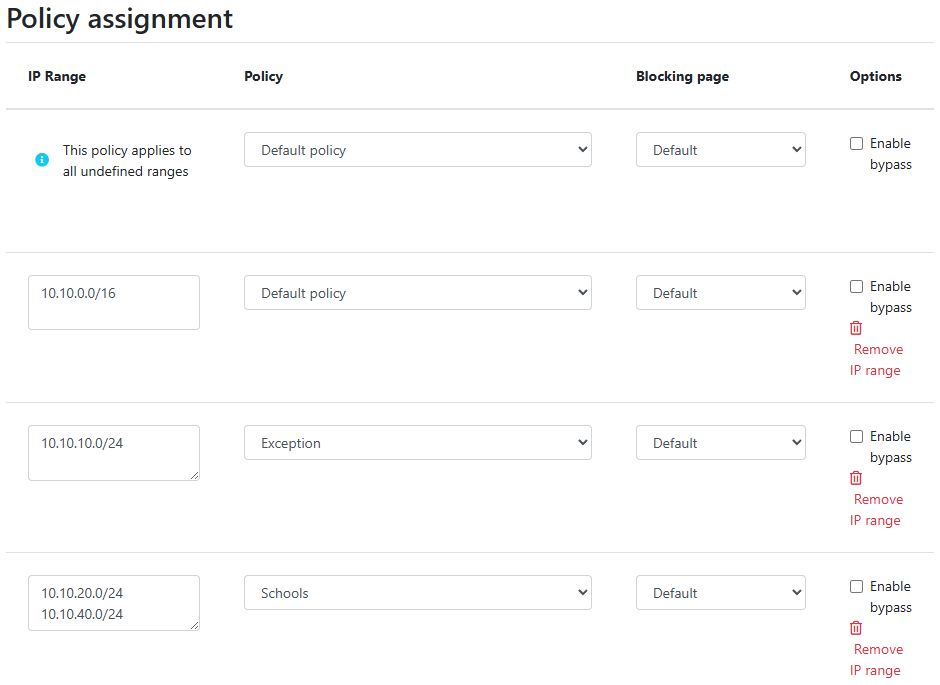
Pro lepší pochopení uvažujme příklad s rozsahem sítě 10.10.0.0/16.
Vytvořili jsme 3 různé politiky:
Default: Tuto politiku chceme použít pro celou síť. Jedná se o nejobecnější politiku.
Exception: Politika pro konkrétní segment v síti, který bude mít vypnuté veškeré zabezpečení a filtrování obsahu.
Schools: Politika pro 2 různé podsítě, které byly přiřazeny školnímu prostředí. V tomto případě jsme zvolili přísnější blokování.
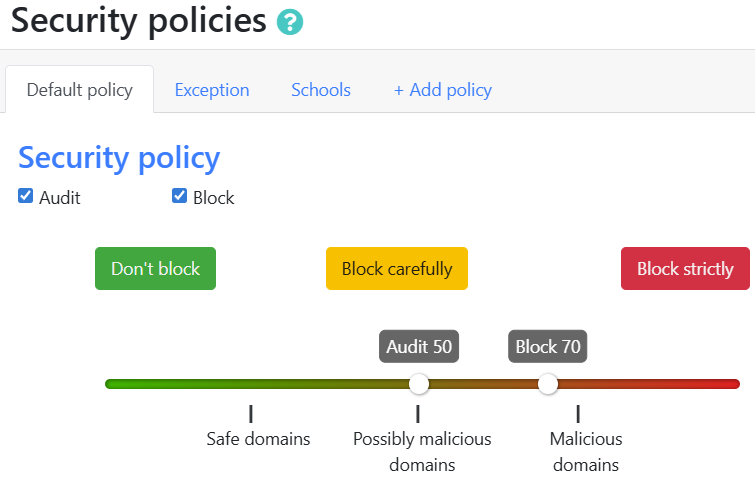
Výchozí politika
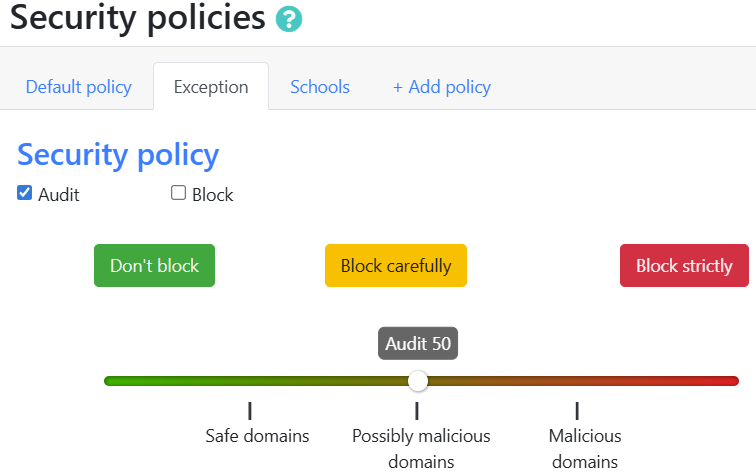
Politika s vypnutým zabezpečením a filtrováním obsahu
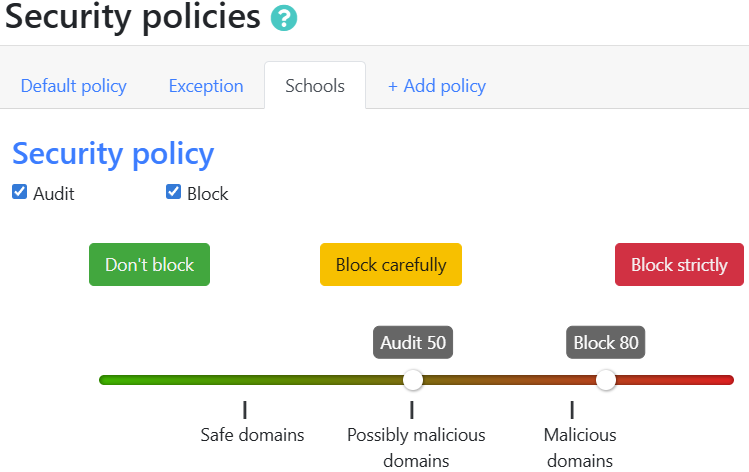
Politika s přísnějším blokováním
Poznámka
Výchozí politika je aplikována na všechny nedefinované rozsahy. V případě různých politik ovlivňujících stejný rozsah se použije ta granulárnější.
Shrňme požadavky do následující tabulky:
Bezpečnostní politika |
Síťový rozsah |
|---|---|
Default |
10.10.0.0/16 |
Exception |
10.10.10.0/24 |
Schools |
10.10.20.0/24 a 10.10.40.0/24 |
Následující obrázek ukazuje proces přiřazování politik k rozsahům:
Poznámka
Po přidání politik k rozsahům je nutné kliknout na Uložit k resolveru, aby se změny projevily. Poté budou změny ověřeny a vyskakovací zpráva poskytne další informace.
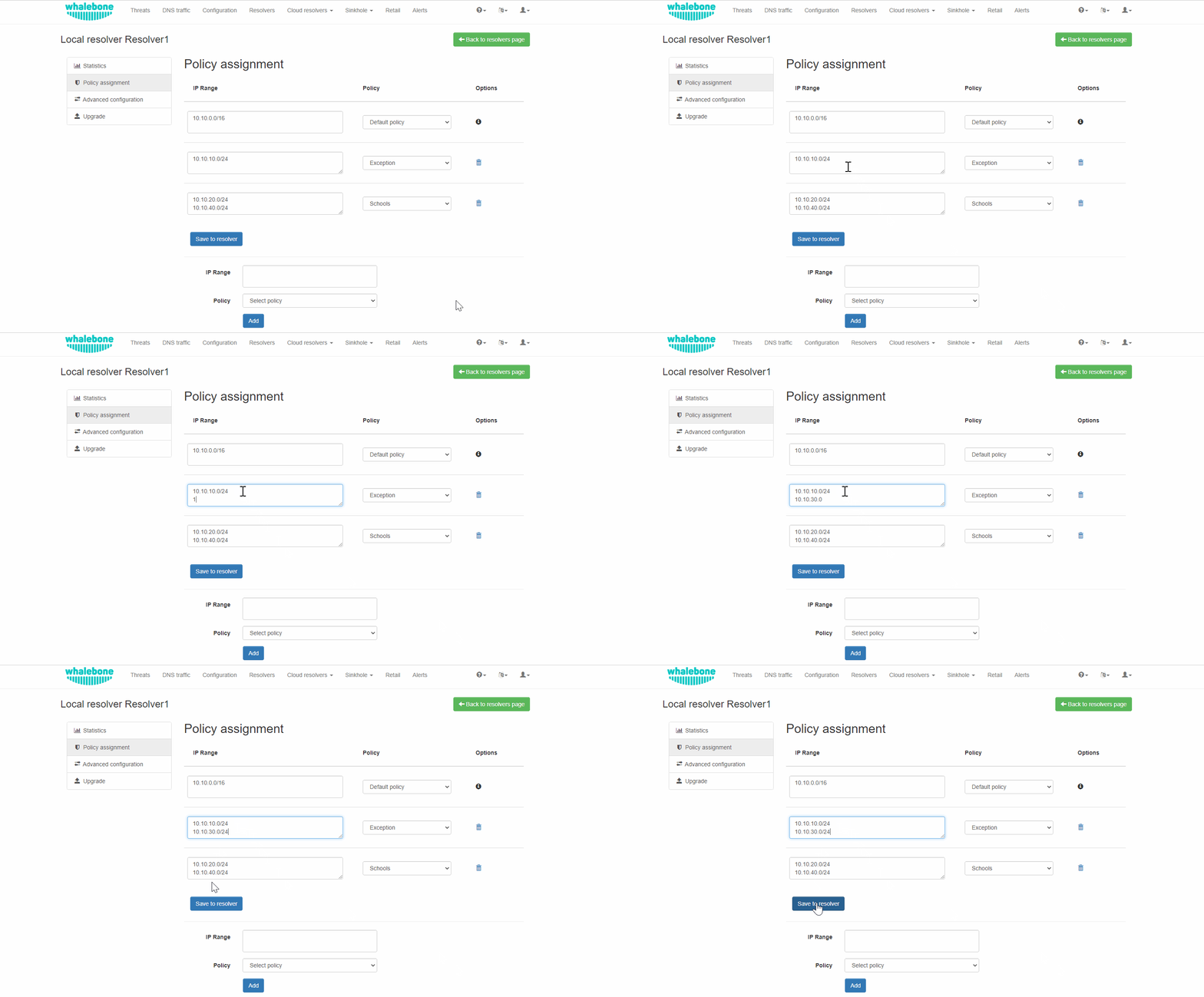
Pro přidání dalších položek ke stávajícímu přiřazení lze přidat nový rozsah sítě pomocí nového řádku jako oddělovače.
V návaznosti na předchozí příklad, kdy bychom chtěli přidat podsíť 10.10.30.0/24 do bezpečnostní politiky Exception, tuto podsíť přidáme jako nový rozsah k existující politice:
Pro každý přidaný rozsah IP adres je v rozevírací nabídce uvedena přiřazená blokační stránka.
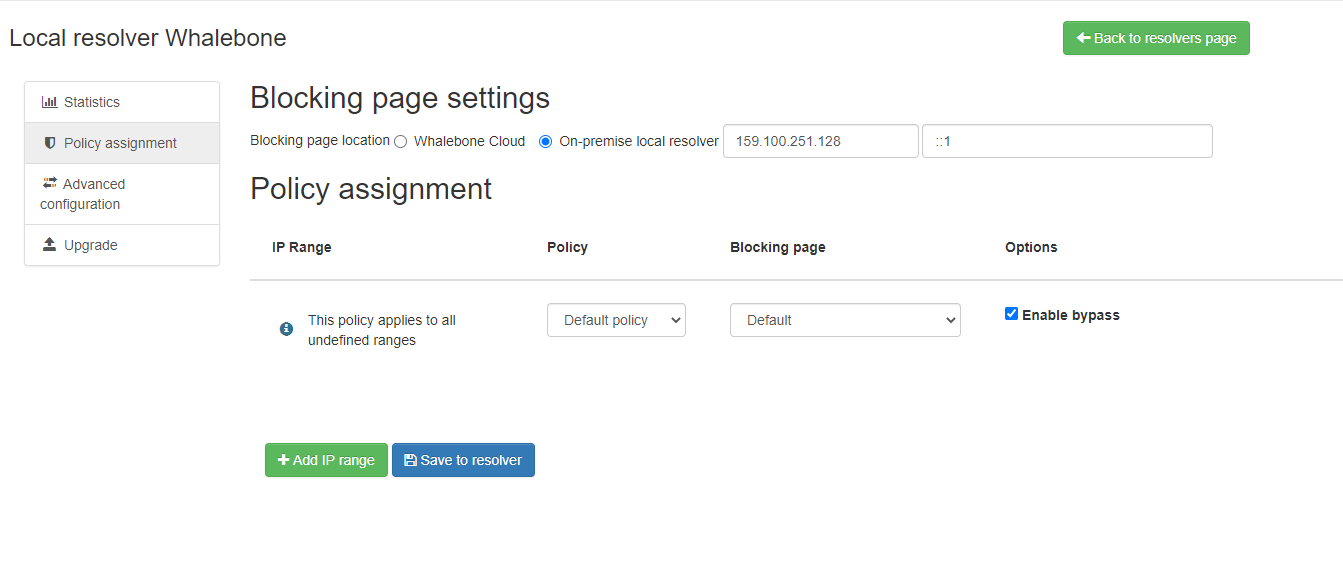
Přiřazení blokační stránky k adresnímu rozsahu
Důležité
První položka v Přiřazení politik je považována za výchozí. V případě, že klient přistupuje k resolveru z nedefinovaného rozsahu IP, bude spadat pod politiku a blokační stránku z této výchozí položky.
Poznámka
Po provedení potřebných změn v nastavení blokační stránky zkontrolujte, zda je třeba nové nastavení nahrát na resolvery.
Nastavení DNS překladu
Pohled Nastavení DNS překladu (v anglické verzi portálu Advanced configuration) zpřístupňuje technická nastavení na úrovni resolveru.
Vyberte konfiguraci DNS překladu — vyberte profil DNS překladu, který se má použít na tento resolver. Profily se definují v sekci Konfigurace překladu DNS. Výchozím profilem je Výchozí DNS překlad.
V sekci Expertní nastavení (ve výchozím stavu sbalená) lze přepsat následující výchozí hodnoty:
Vypnout logování DNS — když je zapnuto, resolver nezaznamenává lokální záznamy dotazů. Používejte pouze pokud to vyžaduje objem logů nebo požadavky na soukromí; mnoho funkcí (Hrozby, Obsah) na těchto záznamech závisí.
Upravit velikost, při které se rotují logy — přepíše výchozí velikost pro rotaci log souborů resolveru.
Syslog — tlačítkem + Přidat (tooltip Přidat syslog) přidá jeden či více vzdálených syslog cílů, na které bude resolver přeposílat logy. Dostupné log soubory a formáty popisuje sekce Syslog integrace.
Počet procesů Resolveru — přepíše počet pracovních procesů pro překlad na hostiteli.
Naslouchat na všech IP adresách — je-li zapnuto (výchozí), resolver naslouchá na všech IP adresách všech rozhraní hostitele. Vypněte pro omezení naslouchání pouze na vybranou podmnožinu (konfiguruje se přes Whalebone podporu).
Kliknutím na Uložit uložíte změny. Stejně jako u jiných změn konfigurace je vyžadováno nasazení na resolver.
Aktualizace
Pohled Aktualizace zobrazuje aktuální verzi resolveru a datum vydání ve tvaru Současná verze: {n} Vydáno: {datum} a je rozdělen do tří podzáložek.
- Dostupné aktualizace
Ukazuje, zda je dostupná novější verze v aktuálním kanálu. Pokud je resolver aktuální, zobrazí se zpráva Používáte nejnovější verzi a zatím nejsou k dispozici žádné nové aktualizace. Když je dostupná aktualizace, lze ji z této záložky spustit.
- Upgradovat verzi
Umožňuje přepínat mezi podporovanými vydavatelskými kanály resolveru. Existují tři kanály:
Kanál
Stav
Klíčové vlastnosti
Verze 3
Aktuální kanál — hlavní podporovaná verze, nové funkce jsou průběžně přidávány.
SafeSearch — když je zapnuta filtrace některé z kategorií Pro dospělé, Zbraně, Zneužívání dětí, Drogy, Terorismus nebo Násilí, resolver odpovídá na dotazy Google, YouTube, Bing, DuckDuckGo a Ecosia pomocí IP/CNAME adres SafeSearch a zobrazí se tak pouze bezpečné a filtrované výsledky. Ochrana proti DDoS — konfigurovatelné omezení rychlosti (rate-limiting), které blokuje DNS-amplification útoky na UDP/53 a brání jednomu klientovi v zahlcení resolveru. Nadbytečné dotazy jsou zahozeny a legitimní dotazy jsou nadále odbaveny v maximální rychlosti. (Nedostupné pro DoH/DoT.) Při vysokém vytížení CPU automaticky zpomaluje náročné klienty a tím chrání celkový výkon resolveru. Statické DNS záznamy — ve verzi 3 přibyla podpora záznamů SRV; záznamy A, AAAA, CNAME, TXT byly podporovány již dříve. Zahrnuje všechny funkce verze 2.
Verze 2
Průběžné bezpečnostní záplaty a opravy chyb; žádné nové funkce.
Komplexní informace o hrozbách: verze 1.0.96 a starší narazily na omezení kvůli velikosti databáze. Aktualizace umožňuje přístup ke kompletním aktualizacím o nově vznikajících hrozbách a škodlivých doménách. Integrace s Active Directory: obohacuje protokoly o názvy hostitelů zařízení prostřednictvím zpětného vyhledávání DNS (volitelný modul).
Verze 1
Tato větev již nedostává záplaty ani podporu.
Upgradujte na verzi 2, abyste i nadále dostávali bezpečnostní záplaty, nebo přejděte na verzi 3, abyste měli k dispozici nejnovější funkce.
Pro přechod mezi kanály klikněte na Přepnout na tuto verzi na kartě požadovaného kanálu.
Poznámka
Funkce Ochrana proti DDoS a Statické DNS záznamy se nastavují v souboru YAML naším týmem technických konzultantů. Pro konfiguraci těchto funkcí je vám tým k dispozici na support@whalebone.io.
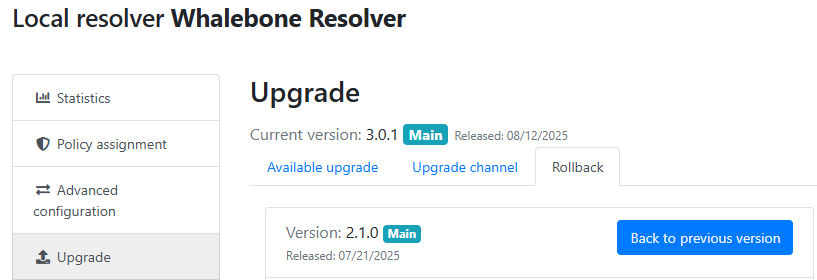
- Vrácení změn
Pokud nedávná aktualizace nepřinesla očekávaný výsledek, lze v této záložce znovu aplikovat předchozí verzi. Pokud pro resolver není zaznamenána žádná předchozí verze, zobrazí se zpráva Žádná verze k dispozici.
Log akcí
Chronologický záznam všech akcí provedených na tomto resolveru — vytvoření, nasazení konfigurace, aktualizace, návraty atd. Každý záznam obsahuje časové razítko (např. 2026.05.15 13:53:54 a pod ním relativní pár sekund), typ akce (např. Create) a výsledek (např. Akce úspěšně skončila). Tento pohled využijete při ladění neúspěšných nasazení nebo pro potvrzení, kdy se změna skutečně dostala k resolveru.
Integrace
Pohled Integrace sdružuje volitelné funkce, které obohacují chování resolveru o data z vašeho prostředí. V současnosti je k dispozici jedna integrace na záložce Vyhledání názvu zařízení.
Vyhledání názvu zařízení
Obohacuje DNS logy o názvy zařízení získané z PTR záznamů na vašich autoritativních DNS serverech. Konceptuální přehled najdete v sekci Vyhledání názvu zařízení.
Poznámka
Tato funkce vyžaduje nejnovější verzi resolveru. Pokud je nainstalovaná verze starší, zobrazí portál upozornění s odkazem na aktualizaci.
Důležité
Veškeré změny nastavení integrací vyžadují nahrání politik na resolver ze stránky Resolvery.
K dispozici jsou následující pole:
Zaznamenat názvy zařízení do síťového provozu — hlavní přepínač zapnutí/vypnutí integrace. Nápověda: „Povolte vyhledávání názvů zařízení pomocí záznamů PTR na vašich místních autoritativních jmenných serverech.“
Segmentace sítě — zvolte, zda má resolver používat jediný seznam autoritativních DNS serverů (Ne — „použijte autoritativní jmenný server(y) uvedený níže pro vyhledávání názvu zařízení“), nebo používat autoritativní DNS servery podle jednotlivých síťových segmentů konfigurovaných v sekci Konfigurace překladu DNS (Ano — „použijte autoritativní jmenné servery podle nastavení Překlad DNS“).
Autoritativní jmenné servery — seznam IP adres používaných pro reverzní (PTR) vyhledávání při volbě Segmentace sítě: Ne. Další jmenné servery se používají, pokud vyprší časový limit požadavků na předchozí.
V sekci Pokročilé nastavení (rozbalovací) jsou dostupná tato pole:
Časový limit reverzního dotazu DNS — časový limit jednoho dotazu v milisekundách (výchozí
500).Úspěch Počáteční kapacita mezipaměti — počet položek, pro které je při inicializaci vyhrazena paměť v keši úspěšných odpovědí (výchozí
1000).Úspěch Kapacita mezipaměti max — maximální počet položek v keši úspěšných odpovědí; doporučená hodnota je 110 % očekávaných zařízení v síti. Po dosažení této kapacity je náhodný předmět vyřazen. (výchozí
10000).Úspěch Kapacita mezipaměti TTL — minimální alternativní TTL keše pro úspěšné PTR odpovědi, v minutách (výchozí
10).Selhání Počáteční kapacita mezipaměti — počet položek, pro které je při inicializaci vyhrazena paměť v keši neúspěšných odpovědí (výchozí
1000).Porucha Kapacita mezipaměti max — maximální počet položek v keši neúspěšných odpovědí; při zaplnění se náhodná položka vyřadí (výchozí
10000). Pozn.: portál zde používá „Porucha“, jinde „Selhání“ — jde o nekonzistenci na straně portálu.TTL mezipaměti selhání — počet minut, po které jsou neúspěšné PTR dotazy uchovávány před opětovným pokusem (výchozí
10).
Kliknutím na Uložit uložíte změny.