Instalace
Než začnete
Zajistěte si přístup do portálu Whalebone.
Ověřte síťový přístup na TCP 443.
Pokud zavádíte pro více uživatelů, připravte si prostředí MDM nebo Active Directory.
Konfigurace v portálu
Přihlaste se do portálu Whalebone.
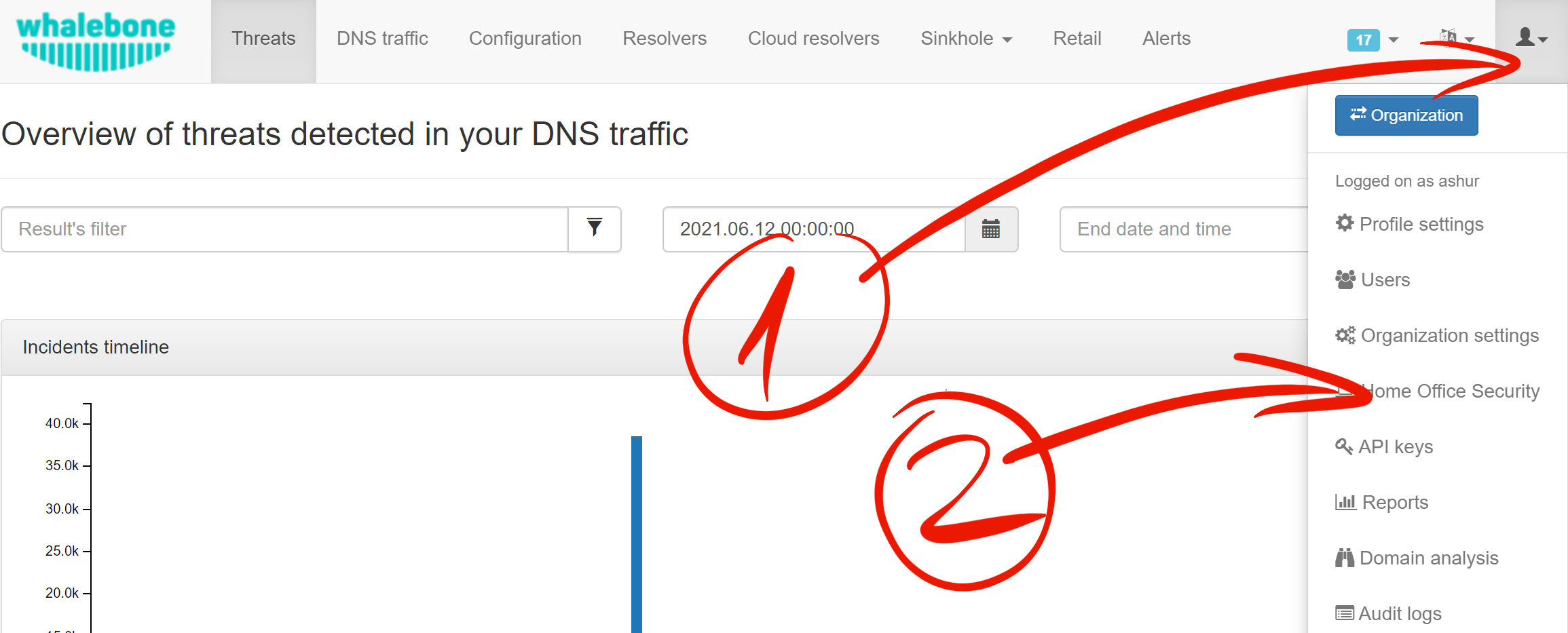
Přejděte do Home Office Security, které se nachází v menu pod ikonou uživatele v pravém horním rohu obrazovky.
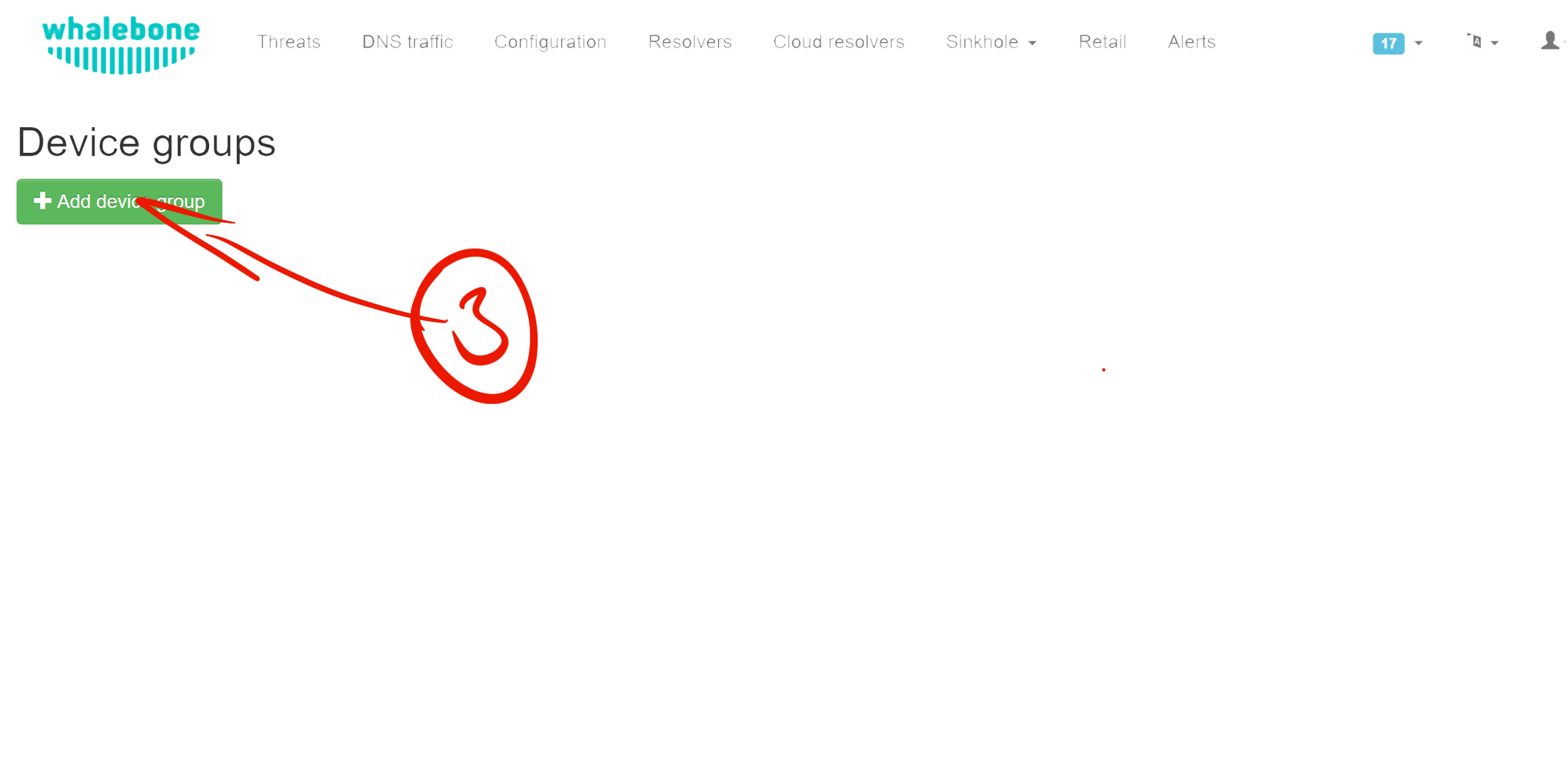
Ověřte přítomnost nebo vytvořte skupinu zařízení pomocí tlačítka + Vytvořit skupinu.
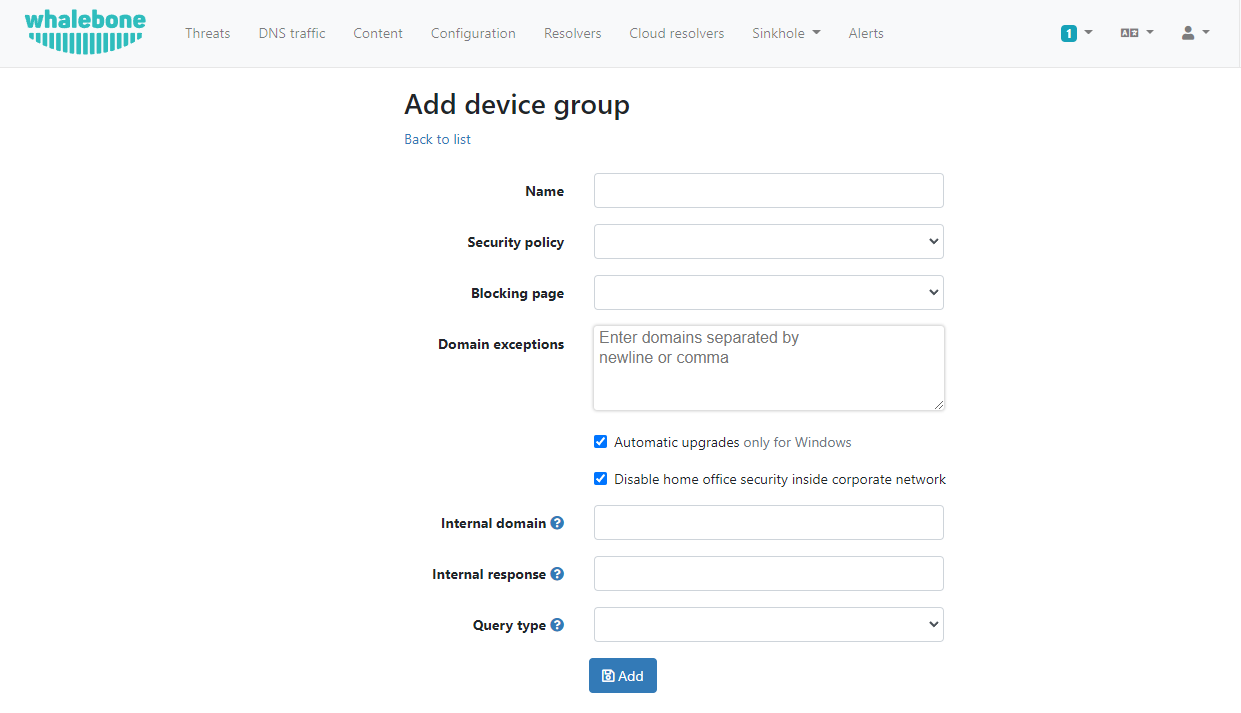
Možnosti konfigurace skupiny zařízení:
Název: Identifikační štítek, např. Výchozí skupina (Default Group).
Bezpečsnotní politika: Vyberte preferovanou bezpečnostní politiku.
Blokovační stránka: Definujte, jaká šablona blokační stránky se má zobrazit.
Výjimky na domény: Zadejte domény, které by měly být vyjmuty z ochranu.
Vypnout home office zabezpečení uvnitř podnikové sítě: Volitelné; definujte:
Interní doména: Dotazovaná doména, která je dostupná pouze z interní sítě.
Interní odpověď: Hodnota vrácená při připojení uvnitř sítě.
Typ dotazu: Záznam A / AAAA / TXT, odpovídající vaší DNS konfiguraci.
Kliknutím na Přidat skupinu uložíte.
Bezobslužná instalace (Windows 64-bit)
Vyberte cílovou skupinu, do které chcete přidat nově nainstalovaného klienta. Kliknutím na tlačítko Instalace do skupiny se zobrazí tlačítko ke stažení a instalační příkazy.
Stáhněte požadovaný instalační soubor.
Zkopírujte instalační příkaz z portálu, například:
msiexec /i "Whalebone.Home.Office.Security.Installer.msi" TOKEN="12345678-1234-1234-1234-123456789012" REGION="eu-01"
Použijte preferované MDM k distribuci aplikace uživatelům vytvořením nového nasazení s příkazem zkopírovaným z portálu.
Odinstalace
msiexec /x "Whalebone.Home.Office.Security.Installer.msi"
Instalace přes GUI (Windows 64-bit)
Vyberte cílovou skupinu, do které chcete přidat nově nainstalovaného klienta, kliknutím na tlačítko Instalace do skupiny, které zobrazí odkazy ke stažení a instalační příkazy.
Stáhněte požadovaný instalační soubor.
Dvojklikněte na stažený soubor MSI pro spuštění.
Zadejte párovací token, který naleznete na portálu, do okna instalačního programu. Například:
aG9zLmFwcDovL2F1dGg/dG9rZW49MTIzNDU2NzgtMTIzNC0xMjM0LTEyMzQtMTIzNDU2Nzg5MDEyJnJlZ2lvbj1ldS0wMQ==
Ruční instalace (Android / iOS)
Vyberte cílovou skupinu, do které chcete přidat nově nainstalovaného klienta, kliknutím na tlačítko Instalace do skupiny, které zobrazí odkazy ke stažení a aktivační QR kód.
Odešlete odkaz a QR kód uživatelům.
Uživatelé si aplikaci nainstalují a budou vyzváni k naskenování QR kódu k dokončení procesu instalace.
Ověření po instalaci
Zařízení se po úspěšné registraci objeví v seznamu zařízení v nastavení Home Office Security.