Blokační stránky
V případě blokování přístupu k doméně odpovídají resolvery klientům IP adresou blokační stránky, kde jsou uživatelé informováni o tom, že na danou stránku nemohou přistoupit a důvod, proč byl přístup zablokován. Pro blokační stránky Whalebone poskytuje vzorovou šablonu, kterou lze libovolně upravovat. Kód šablony je napsán tak, aby byl kompatibilní s co nejširším rozsahem prohlížečů.
Různé verze blokačních stránek mohou být přiřazeny různým segmentům sítí v Resolvery → Přiřazení politiky.
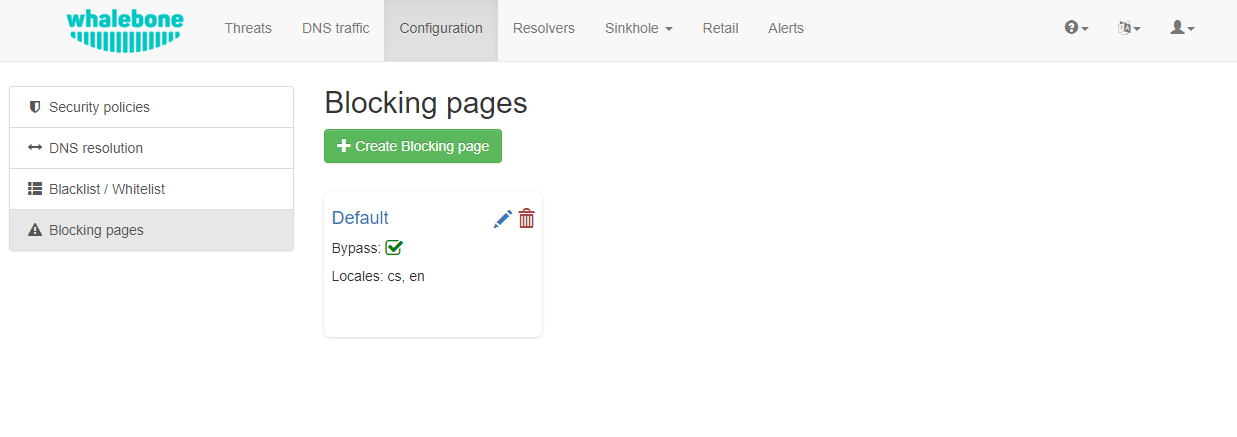
Přehled blokačních stránek
Whalebone nabízí čtyři varianty blokačních stránek:
Bezpečnost: zobrazeno, když je přístup blokován z bezpečnostních důvodů
Blacklist: zobrazeno, když je přístup blokován administrátory
Právní: zobrazeno, když je přístup regulován na základě zákona nebo soudního příkazu
Obsah: zobrazeno, když je přístup blokován kvůli obsahu domény
Navíc každá verze může existovat v různých jazykových mutacích. Jazyk blokační stránky se odvíjí od jazyka prohlížeče, ze kterého je na ni přistupováno.
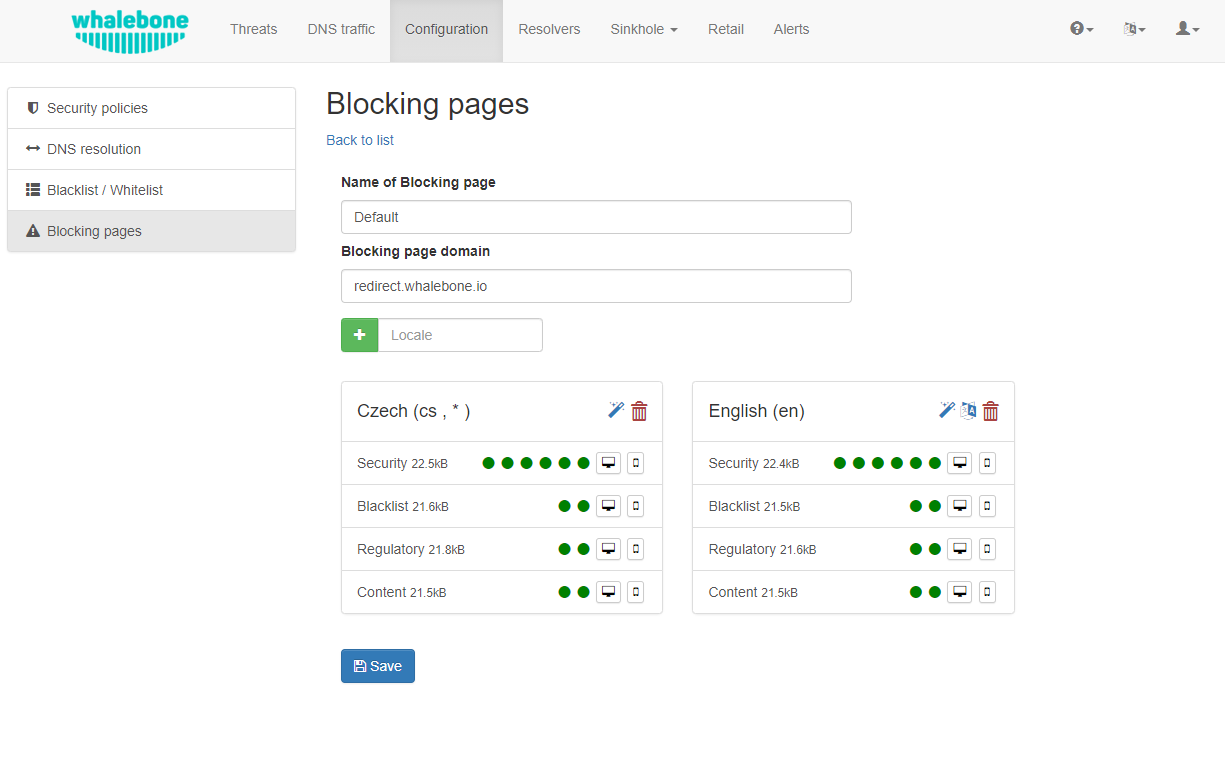
Blokační stránky
Nastavení blokačních stránek poskytuje následující možnosti:
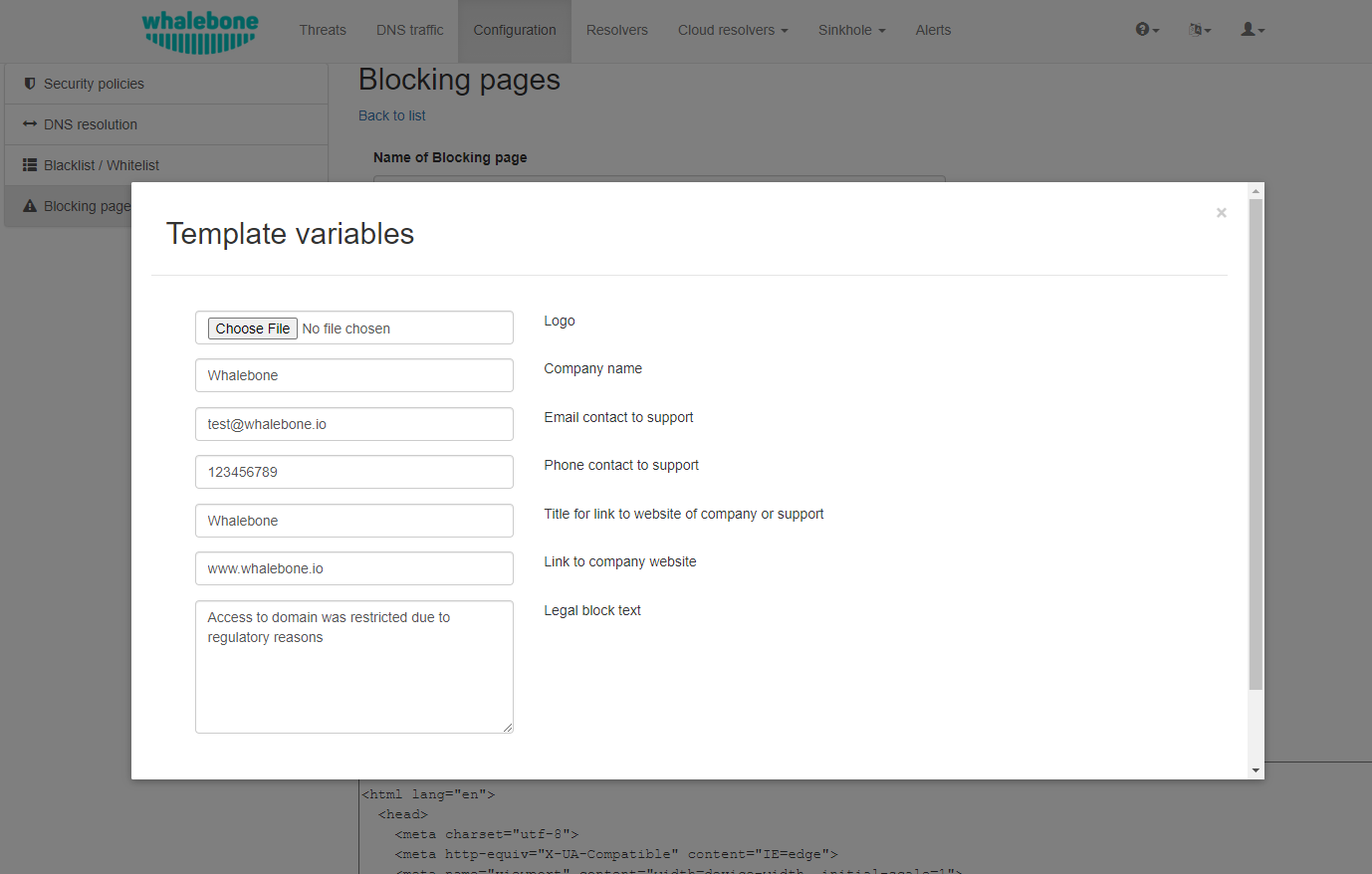
Použití šablony: Při použití šablony jsou zadané informace vloženy přímo do kódu šablony. To je nejrychlejší a nejjednodušší způsob, jak přizpůsobit blokační stránku. Nastavení blokační stránky lze provést kliknutím na tlačítko Kouzelná hůlka. Při použití šablony dojde k přemázání předešlé konfigurace.
Výchozí lokalizace blokační stránky: Tato možnost umožňuje přizpůsobit výchozí jazyk blokační stránky. V případě, že některý prohlížeč neuvádí svůj preferovaný jazyk, funguje „výchozí“ jazyk jako záložní mechanismus. Výchozí lokalita je označena pomocí symbolu hvězdičky (*) vedle typu jazyka.
Odstranění lokalizace blokační stránky: Lokalitu lze smazat kliknutím na ikonu Koše.
Každou z verzí blokační stránky (Bezpečnost, Blacklist, Právní, Obsah) lze detailněji přizpůsobit úpravou HTML kódu. Po kliknutí na každou verzi se zobrazí editor, který umožňuje provést jakékoli požadované změny.
Editor také exponuje rozhraní „Ověření“, které analyzuje konečný HTML kód a kontroluje povolené funkce. Kontrola je založena na id konkrétních prvků. Více informací a požadavků pro každou funkci lze najít kliknutím na příslušné štítky.
Poznámka
Každá verze blokační stránky má unikátní charakteristiky, které lze vybrat. Například, blokační stránka pro Bezpečnost může zahrnovat tlačítko Obejití blokace, které není dostupné ve verzi stránky v případě Regulace a Blacklist.
Po editaci a uložení změn na blokačních stránkách je důležité, aby byly aplikovány na jednotlivé resolvery.
Tip
Blokační stránky jsou zobrazovány přímo z webového serveru na resolveru. Stránky se očekávají jako jediný soubor, takže veškeré další zdroje (CSS, obrázky, skripty) musí být buď přímo vloženy do HTML kódu, nebo dostupné z veřejně přístupného webového serveru. Resolver neposkytuje žádnou možnost vkládat jiný obsah.
Zde si můžete prohlédnout videonávod.
Podpis blokačních stránek pomocí certifikační autority
Pro nasazení, kde máte kontrolu nad pracovními stanicemi, což je typicky firemní prostředí s Group Policy, můžete do jejich úložišť s důvěryhodnými certifikačními autoritami vložit vlastní certifikační autoritu (CA), kterou používají resolvery. To vede k tomu, že prohlížeče přímo přecházejí na blokační stránku bez zobrazení varování o neplatném certifikátu. Resolver v podstatě provádí útok man-in-the-middle pokaždé, když provádí přesměrování na blokační stránku a poskytuje vlastní certifikát pro blokovanou doménu.
Důležité
Tato funkce se vztahuje pouze na blokační stránky umístěné (hostované) na lokálních resolverech (On-premise). Pokud používáte blokační stránky hostované ve Whalebone Cloudu, není možné podepisovat blokační stránky vlastní CA .
Požadavky
Aby byla blokační stránka klientům přístupná, musíte ověřit, že jsou splněny následující požadavky:
Resolver musí mít otevřené příchozí TCP porty 80 a 443 pro všechny klientské podsítě.
Kompletní seznam síťových požadavků naleznete v části Požadavky na nastavení sítě v naší dokumentaci.
Konfigurace v admin portálu Whalebone:
Ujistěte se, že má každý resolver nakonfigurováno hostování blokačních stránek lokálně na resolveru:
Přejděte do nabídky Resolvery v administrátorském portálu.
Vyberte konkrétní resolver a přejděte na kartu Přiřazení politik.
Ujistěte se, že Umístění blokační stránky je nastaveno na Lokální na resolveru a je přiřazena IP adresa resolveru.
Klikněte na tlačítko Uložit k resolveru.
Vraťte se na stránku přehledu resolverů (Zpět na resolvery) a u každého klikněte na Nahrát konfiguraci (červená ikona se šipkou) pro aplikování změn.
Vytvoření a konfigurace certifikační autority
Pro vytvoření a konfiguraci vlastní certifikační autority (CA) postupujte podle následujících kroků:
Vytvořte adresář /certs:
Vytvořte adresář vyhrazený pro vaše certifikáty:
mkdir /certsVytvořte soubor „v3_cfg“:
Tento soubor definuje generaci certifikátu. V adresáři /certs vytvořte soubor „v3_cfg“ s následujícím obsahem:
[req]
x509_extensions = v3_ca_extensions
distinguished_name = req_dn
[v3_ca_extensions]
basicConstraints = critical,CA:TRUE
subjectKeyIdentifier = hash
authorityKeyIdentifier = keyid:always,issuer:always
keyUsage = critical, digitalSignature, cRLSign, keyCertSign
subjectAltName = @alt_names
[alt_names]
DNS.1 = localhost
[req_dn]
countryName = Country Name (2 letter code)
countryName_default = US
stateOrProvinceName = State or Province Name (full name)
stateOrProvinceName_default = New York
localityName = Locality Name (eg, city)
localityName_default = New York City
organizationName = Organization Name (eg, company)
organizationName_default = My Organization
commonName = Common Name (eg, your name or your server's hostname)
commonName_max = 64
Vysvětlení významu polí a možné hodnoty:
[req] a [v3_ca_extensions]
Zde hodnoty neměnte
[req_dn]
První řádek (např. countryName) slouží k administrativní identifikaci.
Druhý řádek s _default (např. countryName_default) určuje data, která budou skutečně zakódována do certifikátu.
commonName je název, který reprezentuje blokační stránku (např. název společnosti, hostname resolveru nebo „Whalebone Blocking Page“).
[alt_names]
Zde můžete uvést více resolverů.
I když pojmenování není z funkčního hlediska kritické, doporučujeme použít skutečné hostnames resolverů (např. DNS.1 = WB1, DNS.2 = WB2).
Vygenerujte klíč certifikační autority:
Pro vygenerování CA klíče proveďte následující příkaz:
openssl ecparam -name prime256v1 -genkey -noout -out /certs/ca.key
Vytvořte certifikát certifikační autority:
Vytvořte podepsaný certifikát podle Vaší konfigurace pomocí:
openssl req -x509 -new -nodes -key /certs/ca.key -sha256 -days 3650 -out /certs/ca.crt -config /certs/v3_cfg
Exportujte privátní klíč a certifikát do PFX souboru:
Během tohoto kroku budete vyzváni k vytvoření hesla (certifikát není možné aplikovat bez vytvořeného hesla):
openssl pkcs12 -export -out /certs/ca.pfx -inkey /certs/ca.key -in /certs/ca.crt -certpbe PBE-SHA1-3DES -keypbe PBE-SHA1-3DES -export -macalg sha1
Zálohování certifikační autority:
Zálohujte adresář /certs na bezpečné místo mimo resolver pro případ potřeby budoucí obnovy.
Předání informací podpoře Whalebone
Zašlete cestu, název a heslo .pfx souboru na podporu Whalebone (support@whalebone.io). Heslo k souboru .pfx poskytněte našim technikům pomocí zabezpečeného nástroje, jako je například OneTimeSecret. Náš tým poté dokončí nastavení služeb na resolvery.
Distribuce certifikační autority:
Mezitím přidejte veřejný klíč CA (/certs/ca.crt) do seznamu důvěryhodných certifikačních autorit (trusted Certificate Authorities) na všech Vámi spravovaných stanicích. Změny se projeví krátce poté, co naše podpora dokončí konfiguraci.