Analýza dat
Whalebone Portal rozlišuje tři typy dat: Obsah, DNS provoz a Hrozby. Každá z těchto kategorií má v portálu vlastní záložku, takže uživatelé mohou snadno procházet a analyzovat data. Všechny tři pohledy mají stejnou strukturu a používají stejné možnosti filtrování, jak je popsáno v následujících sekcích.
Důležité
Všechna data a statistiky o DNS provozu v portálu Whalebone jsou standardně uchovávány po dobu 90 dnů. V tomto časovém období můžete provádět důkladnou zpětnou analýzu síťového provozu pro všechny tři typy dat.
Struktura stránky je následující:
Filtry: Umístěné v horní části stránky, umožňují uživatelům filtrovat data podle různých kritérií.
Graf s přehledem provozu v čase: Nachází se pod filtry a poskytuje vizuální zobrazení dat v čase.
Koláčové grafy: Umístěné pod hlavním grafem, ukazují rozložení dat podle různých kategorií.
Surová data: Nachází se ve spodní části stránky a zobrazují data v tabulkové podobě.
Všechny grafy a tabulky jsou interaktivní, takže uživatelé mohou kliknutím na konkrétní prvky data filtrovat. Například kliknutí na konkrétní kategorii v koláčovém grafu odfiltruje data a aktualizuje všechny grafy tak, aby zobrazovaly pouze záznamy patřící do této kategorie.
Detailnější možnosti filtrování jsou dostupné v horní části stránky, kde si uživatelé mohou vybrat konkrétní kritéria. Tyto filtry zahrnují například časové období, typ obsahu, typ dotazu a další. Filtry se aplikují na všechny grafy a tabulky na stránce, což umožňuje analyzovat data podle konkrétních potřeb.
Řádek s filtry obsahuje následující možnosti:
Filtrovat: Otevře rozbalovací menu s různými možnostmi filtrování podle typu analyzovaných dat.
Načíst filtr: Umožňuje přístup k uloženým nastavením filtrů pro budoucí použití, takže je lze snadno znovu použít bez nutnosti opětovného nastavování.
Popište filtry, které chcete použít…: Textové pole, do kterého mohou uživatelé zadat konkrétní kritéria filtrování dat. Může jít o názvy domén, IP adresy nebo jiné relevantní informace. Pole podporuje fulltextové vyhledávání i AI režim, takže dotazy lze vytvářet přirozeným jazykem.
Rychlý výběr časového rozsahu: Nabízí předdefinovaná časová okna (např. 1 den, 7 dní) pro rychlé filtrování podle běžných časových intervalů.
Výběr data od: Umožňuje vybrat konkrétní datum a čas, od kterého se mají data filtrovat.
Výběr data do: Umožňuje filtrovat data do konkrétního data a času.

Filtry analýzy dat
Důležité
Pokud v portálu nevidíte filtry, znamená to, že k nim nemáte přístup. Zkontrolujte, zda má váš účet odpovídající oprávnění pro přístup k daným datům, tj. filtrování obsahu, DNS provoz nebo hrozby. Názvy oprávnění jsou Číst veškerý provoz (obsah, DNS, hrozby), Provozní obsah, DNS provoz a Data hrozeb. Oprávnění uživatelů můžete upravit v sekci Uživatelé v portálu, která je dostupná v uživatelském menu.
Tip
Výběr data lze provést přímo v grafu, který zobrazuje přehled provozu v čase. Kliknutím a tažením v grafu mohou uživatelé vybrat časový rozsah, který automaticky aktualizuje filtry a zobrazí data za dané období.
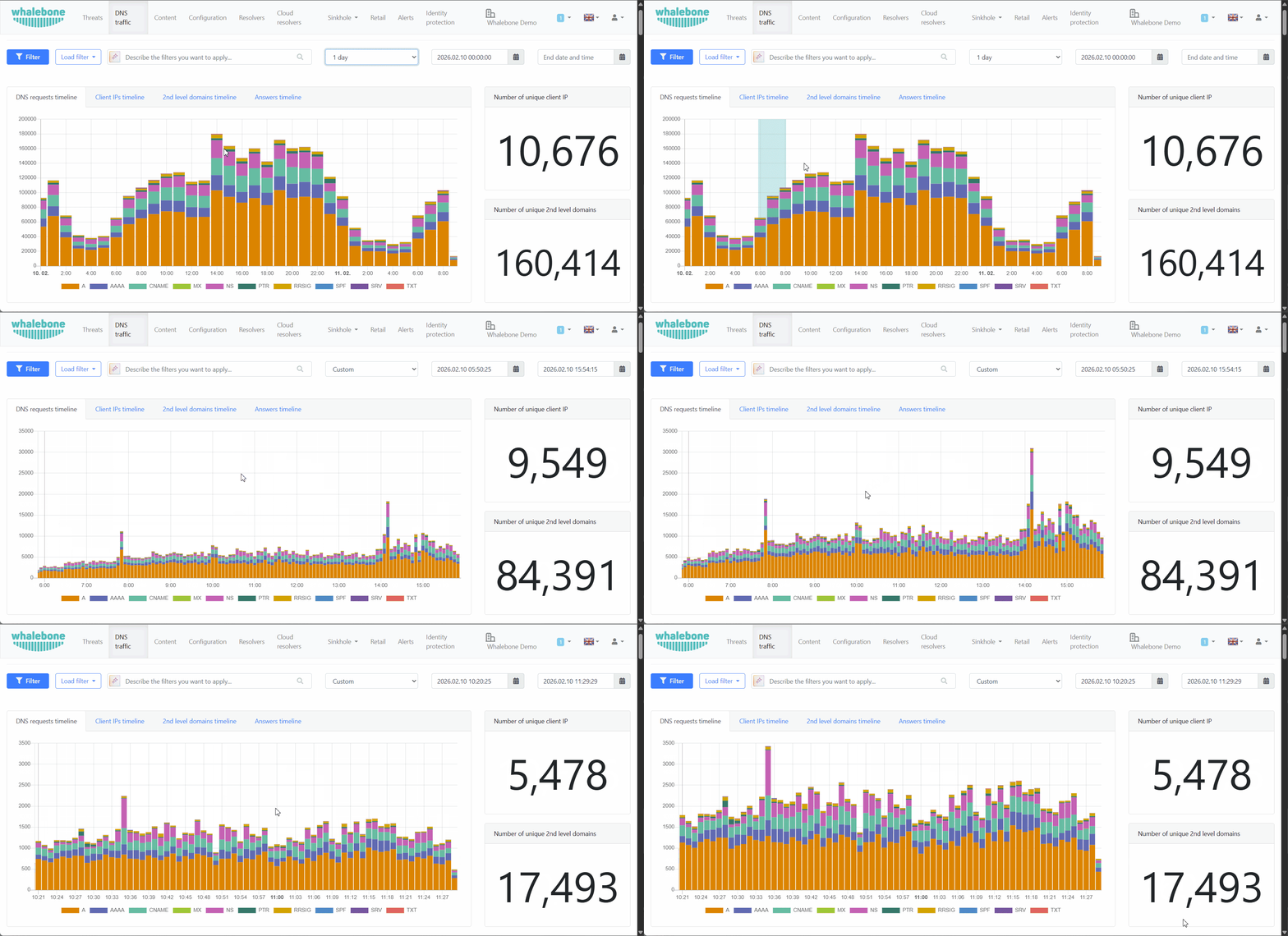
Výběr data v grafu
Vyhledávací pole Popište filtry, které chcete použít… podporuje dotazy v přirozeném jazyce, takže uživatelé mohou vytvářet komplexní filtry pomocí jednoduchého zadání. Uživatel může například zadat dotaz „Zobraz všechny zablokované domény související s hazardními hrami za posledních 7 dní“ nebo „Najdi všechny DNS dotazy z IP adresy 192.168.1.1“. AI režim dotaz interpretuje a použije odpovídající filtry pro zobrazení relevantních dat.
Pokud chcete vytvořit vyhledávací dotaz bez AI podpory, klikněte na tlačítko Filtrovat, vyberte pole, ve kterých chcete hledat, a sestavte dotaz ručně. Například zadání konkrétního názvu domény nebo IP adresy odfiltruje data tak, aby se zobrazily jen záznamy odpovídající kritériím. Všechna pole také podporují zástupný znak *, operátor negace ! a znak , pro spojení více dotazů, což umožňuje hledání vzorů v datech. Například zadání „example.*“ odfiltruje data tak, aby se zobrazily všechny záznamy s doménami začínajícími na „example.“. Zde je několik příkladů dotazů, které lze ve vyhledávacím poli použít:
*bone.io: Zobrazí všechny záznamy s doménami končícími na „bone.io“, např.bone.ioawhalebone.io.whalebone.*: Zobrazí všechny záznamy s doménami začínajícími na „whalebone.“, např.whalebone.ioawhalebone.com.*whalebone*: Zobrazí všechny záznamy obsahující „whalebone“ kdekoliv v doméně, např.whalebone.ioamywhalebone.com.!*bone.io: Zobrazí všechny záznamy, které neobsahují domény končící na „bone.io“, např.example.comatest.io.!whale*: Zobrazí všechny záznamy, které neobsahují domény začínající na „whale“, např.example.comatest.io.!*whalebone*: Zobrazí všechny záznamy, které neobsahují „whalebone“ kdekoliv v doméně, např.example.comatest.io.*.io, !whalebone.io: Zobrazí všechny záznamy s doménami končícími na „.io“, ale neobsahující „whalebone.io“, např.example.ioatest.io, nikoliwhalebone.io.
Tlačítka „Přidat do filtru“ v koláčových grafech s top 10 klienty a doménami umožňují rychle přidat všechny položky z grafu do filtrů. Pokud uživatel klikne na „Přidat do filtru“ v grafu top 10 klientů, všechny IP adresy klientů uvedené v grafu se přidají do filtrů, což umožní analyzovat data konkrétně pro tyto klienty.
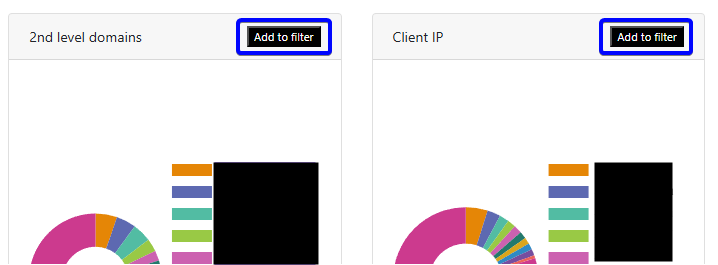
Tlačítko Přidat do filtru v koláčových grafech
Všechny filtry se ukládají v uživatelské relaci a budou použity i při dalším návratu do portálu. To znamená, že pokud uživatel nastaví konkrétní filtry a poté portál opustí nebo přejde do jiné části portálu, po návratu zůstanou filtry aktivní a není nutné je nastavovat znovu.
Surová DNS data lze exportovat do CSV souboru pomocí tlačítka v horní části tabulky. Exportovaná data budou obsahovat všechna data aktuálně odfiltrovaná v portálu. Upozorňujeme, že export je omezen na 1 000 000 záznamů. Pokud potřebujete exportovat více dat, doporučujeme před exportem použít další filtry pro zúžení výsledků nebo využít API pro získání dat.